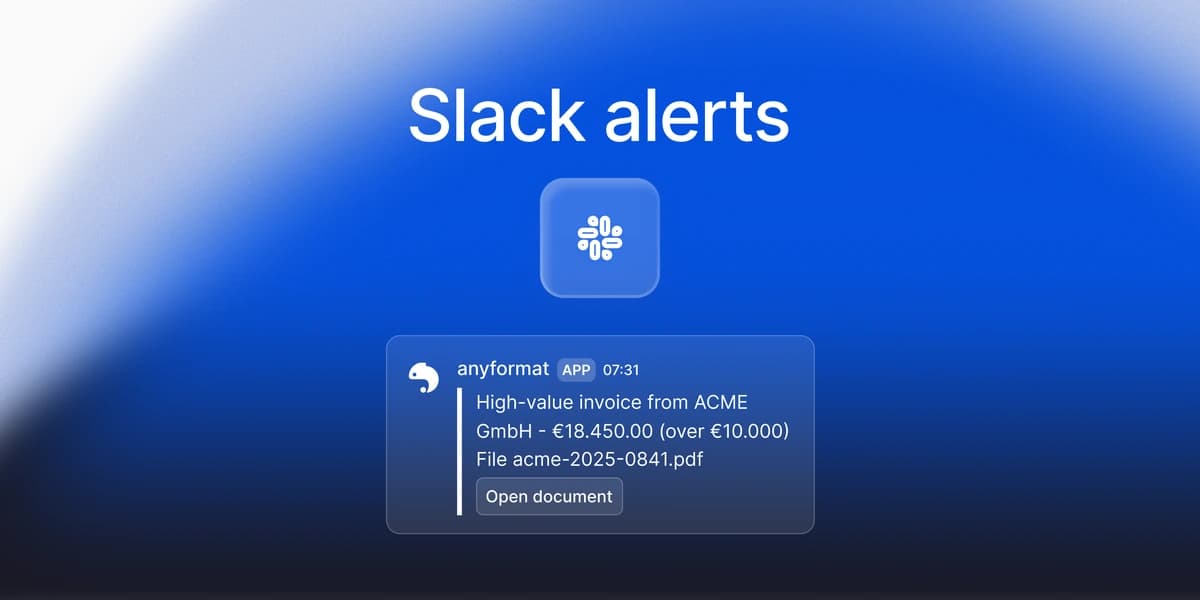

Alertas: tu flujo ya te avisa cuando un documento necesita a una persona
Slack alert es un nodo nuevo en la paleta de Studio. Ponlo al final de una rama y cada documento que llegue hasta él publica en el canal que elijas, con los valores extraídos y los veredictos de validación ya rellenos. Una factura por encima de un umbral, una regla fallida, nada más que revisar a mano. Email alert es el siguiente.
Slack alert es un nodo nuevo en la paleta de Studio. Ponlo al final de una rama y cada documento que llegue hasta él publica un mensaje en el canal que elijas, con los valores extraídos y los veredictos de validación ya rellenos. Está abierto a todas las organizaciones desde el 10 de agosto de 2026, en beta, y no consume créditos. Email alert es el siguiente nodo de la misma sección: la ficha ya está en la paleta, marcada como próximamente, y se abrirá el día que salga.
El hueco que cierra
Un pipeline documental tiene dos mitades. La primera lee el documento: parsear y extraer, después validar. La segunda es operativa: alguien tiene que enterarse de que un documento necesita atención. Hasta ahora ese alguien era quien se enteraba. Abría Studio, o escribía código contra nuestros webhooks y decidía qué merecía un mensaje.
Las alertas mueven esa decisión al flujo. En el procesamiento de facturas el flujo ya conoce el total de la factura y si la regla aritmética ha pasado. Ahora puede actuar sobre lo que sabe y avisar a una persona, en el canal que ya tiene abierto. En el vocabulario de Document Operations, esto es el pilar de monitorización llegando hasta la gente que actúa, más allá del panel.
Es también la otra mitad de lo que hacen las Evals. Las Evals responden a si un cambio en el flujo lo ha hecho mejor o peor, antes de publicar la versión. Las alertas responden a si este documento, ahora mismo, necesita a una persona. Unas vigilan tus versiones, las otras vigilan tu tráfico, y una operación documental en producción necesita las dos.
Al patrón le da igual el canal. Extraer, decidir, avisar: el nodo de alerta del final es la única pieza que cambia. Slack es el primer canal que se abre. El correo es el segundo, y ya está visible en la paleta.
Cómo funciona
Tres nodos llevan el patrón. Extract produce los campos. If/Else comprueba una condición sobre ellos, por ejemplo total > 10000 o una puntuación de confianza por debajo de tu umbral, y encamina el documento a una rama verdadera o falsa. Como la confianza está calibrada, un umbral es también una previsión de cuántas veces sonará el canal. Slack alert se coloca en la rama que te interesa y publica. Un nodo Validate también puede formar parte de la cadena, y sus veredictos se convierten en marcadores dentro del mensaje.
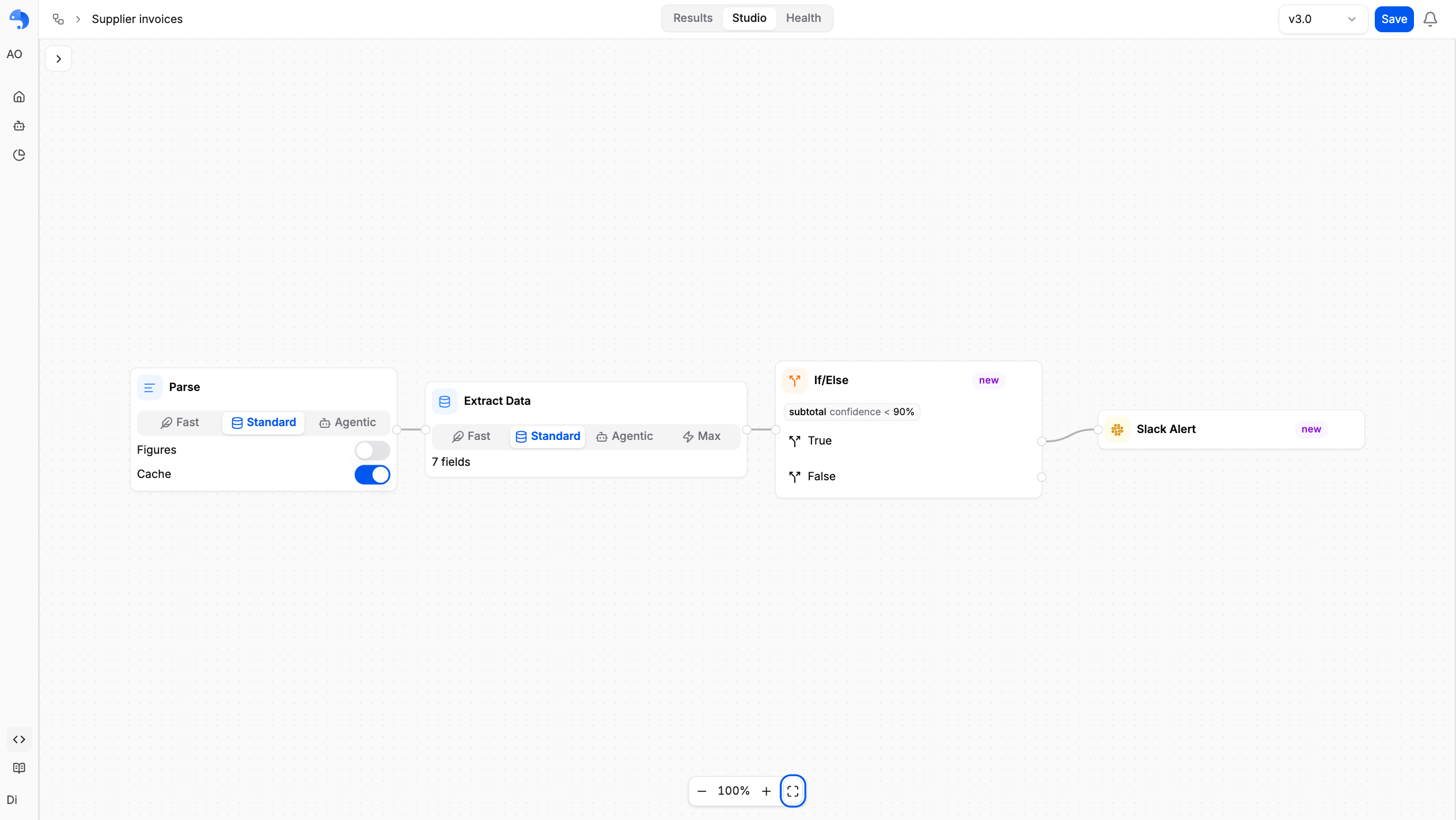
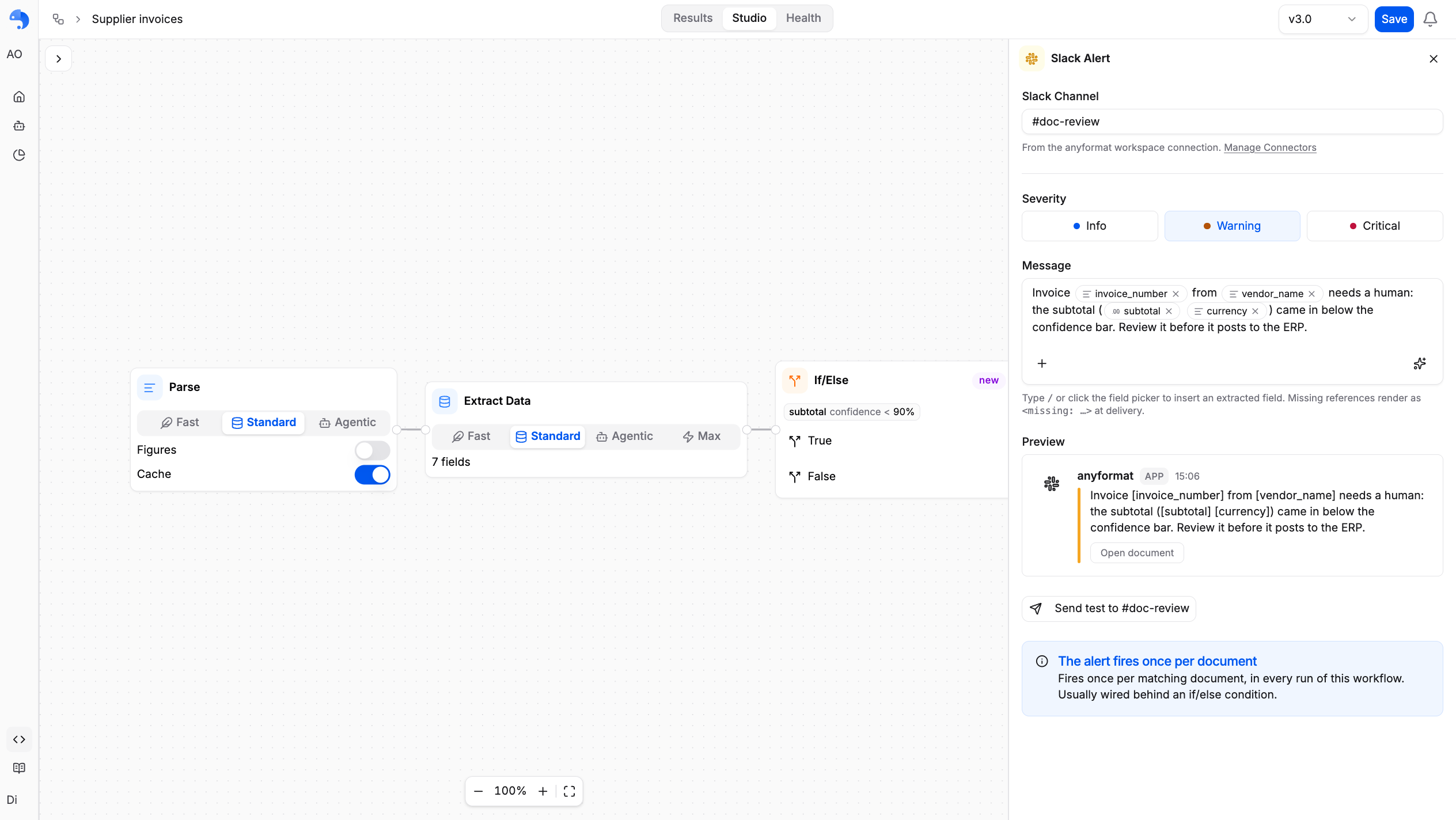
El mensaje es una plantilla. La escribes una vez y cada entrega la rellena con los valores del propio documento:
Invoice from ${field.vendor_name}: ${field.total} ${field.currency}.
Totals check: ${validation.totals-add-up.status}
${field.<name>} muestra el valor extraído. ${validation.<rule_id>.status} muestra pass, fail o inconclusive; .detail añade la explicación de una línea de la regla y .severity su nivel. En Studio nunca los escribes a mano. El editor inserta cada campo como un chip desde el selector o con /, y el chip sigue funcionando si más tarde renombras el campo.
Qué llega a Slack
Cada entrega es una tarjeta con una barra de color según la severidad del nodo: azul para info, ámbar para aviso, rojo para crítico. La severidad es solo presentación. No decide si la alerta se dispara; eso lo decide el If/Else que tiene delante.
Cada tarjeta lleva un botón Open document. Abre el archivo en Studio en la versión exacta del flujo con la que se disparó la alerta, de modo que el revisor aterriza en el esquema con el que se construyó el mensaje.
Si un marcador no se puede resolver, porque el campo se borró o no se extrajo para ese documento, o porque la regla no llegó a ejecutarse, el mensaje entregado muestra <missing: …> en ese punto. Nada se pierde en silencio. Ves la plantilla rota y la arreglas.
Las barreras de seguridad
Una alerta se dispara una vez por documento coincidente y por ejecución del flujo, cuando termina el nodo anterior. Las entregas tienen un límite por organización de 60 por minuto y 500 por hora. Las alertas que superan el límite se descartan durante esa ventana, no se encolan, lo que protege tu espacio de Slack de un flujo desbocado. La solución, si te topas con él, es la misma que la intención del diseño: acota la alerta con un If/Else para que solo se dispare en los casos por los que merece la pena avisar.
Conectar Slack es tarea de un administrador de la organización, y se hace una sola vez desde Connectors en el menú de usuario. La aplicación de anyformat pide a Slack permiso para publicar mensajes y para listar tus canales públicos de modo que puedas elegir uno. También se une a un canal la primera vez que publica en él. Las credenciales se guardan cifradas. Los canales privados no están soportados en esta versión.
Slack alert no ejecuta ningún modelo y no consume créditos. Los mensajes de prueba desde Studio también son gratuitos.
Cómo configurarlo
- Un administrador abre Connectors desde el menú de usuario, busca Slack y pulsa Connect. La pantalla de consentimiento de Slack te devuelve a la misma página, ya con el estado Connected.
- En Studio, arrastra Alerts y después Slack Alert al lienzo, o pulsa el chip + en la salida de un Extract, Validate o If/Else y elígelo.
- Elige el canal, redacta el mensaje con chips de campos y escoge una severidad.
- Pulsa Send test. Un mensaje
[Test]llega al canal por la misma ruta de entrega que en producción.
Abre Studio y añade tu primera alerta →
Desde la API el tipo de nodo es slack_alert, con channel_id, channel_name, message_template y severity. El SDK de Python lo construye como un SlackAlertNode dentro de una WorkflowDefinition; el builder de TypeScript todavía no tiene método, así que envía el JSON a POST /v3/workflows/. La forma completa está en la página del nodo Slack alert y los detalles de la conexión en la página de la integración con Slack.
Email alert, el siguiente
Email alert tiene la misma forma con una bandeja de entrada en lugar de un canal: un nodo terminal, un destinatario, un cuerpo de mensaje, que se dispara solo en la rama que ha tomado el documento y sin consumir créditos. Hoy la ficha está bajo Alerts marcada como próximamente, en gris, y la API rechaza un nodo email_alert. Si tu alerta tiene que llegar a la bandeja de alguien, construye la rama ahora con Slack alert y cambia el nodo cuando se abra. La página de Email alert describe lo que se podrá configurar, para que puedas planificar con ello.
Preguntas frecuentes
¿Una alerta consume créditos?
No. Slack alert no ejecuta ningún modelo y no factura nada, y los mensajes de prueba son gratuitos. Email alert también será gratuito.
¿Puedo alertar sobre una regla de validación fallida?
Sí. Pon un nodo Validate antes y usa ${validation.<rule_id>.status} y .detail en el mensaje. Acota la alerta con un If/Else si solo quieres los fallos.
¿Puedo publicar en un canal privado?
En esta versión no. El selector solo lista canales públicos. Pide a un administrador que abra un canal público equivalente, o contacta con soporte.
¿Qué pasa si el mismo documento se ejecuta dos veces?
La alerta se dispara una vez por documento coincidente y por ejecución del flujo. Una segunda ejecución es una segunda alerta, que suele ser lo que quieres cuando reprocesas tras una corrección.
¿Cuándo llega Email alert?
La ficha está en la paleta marcada como próximamente. Este artículo se actualizará cuando el nodo se abra.
Abre Studio, conecta Slack desde Connectors y añade una alerta a la rama de la que ya querías tener noticias.
anyformat es la plataforma de inteligencia documental que convierte documentos no estructurados en datos fiables y estructurados, con seguridad de nivel empresarial, puntuaciones de confianza y trazabilidad completa. Más información en anyformat.ai.